الثلاثاء، 5 مايو 2015

دورة المونتاج مع برنامج ProShow ProduCer | الدرس(4): إضافة مقطع صوتي و فيديو واقتصاصه


بسم الله وعلى بركة الله نبدأ معكم الدرس الرابع

إضافة مقطع صوتي وفيديو واقتصاص جزء منه }~


بعد الإستعانة باللّه نبدأ نرتّب شغلنا

نجهّز الملف المُراد وضع محتويات الفيديو فيه الصور + المقطع الصوتي + الفيديو


طريقة إضافة الصوت مثل الصور سحب المقطع الصوتي وإفلاته في مساره المخصص في الأسفل


مسار الصوت sound track


عند النقر مره واحده فقط سيظهر المسار بهذا الشكل


(1) zoom time
لتكبير خط الزمن يساعد في تحديد وقت كل شريحة وانتقال بالثواني
(2) إضافة نقاط للمقطع الصوتي للتحكم في انخفاض وارتفاع الصوت


بالنقر مرتين على مسار الصوت
ننتقل إلى نافذة تحرير الصوت

.


(1) الصوت الأساسي والتحكم في ارتفاعه وانخفاضه
(2) إعدادات مسار الصوت الأساسي من حيث العلو والإنخفاض
وتدرج في ظهوره في البداية
وتدرج في نهاية الصوت
(3) وقت ظهور الصوت يتم تحديدها بالثانية من هنا فقط وليس من ساحة العمل ( اشوف ان تحديد ظهور الصوت بهذه الطريقة متعب صراحه لذلك يفضل اختيار صوت يكون من بداية الشرائح )
(4) اقتصاص المقطع المراد إضافته عبر النقرر من هنا والإنتقال إلى نافذة أخرى
(5) و (6) أعتقد أنها تتعلق في إضافة مقاطع صوت داخل الشرائح لكن ماراح نستخدمها ^^"(الشرح في الفيديو )

شرح كامل لطريقة إضافة الصوت والتعديل عليه


.....


أما طريقة إضافة الفيديو والتعديل عليه فستجدونها هنا


تم درس اليوم بحمد الله


الأربعاء، 22 أبريل 2015

دورة المونتاج ProShow ProduCer الدرس3 الكتابة في البرنامج


بسم الله وعلى بركة الله نبدأ معكم الدرس الثالث

الكتابة في البرنامج }~


برنامج البروشو للأسف لا يدعم اللغة العربية
يعني نحتاج لبرنامج خاص نكتب فيه ثم ننسخ الكلام ونلصقه في نافذة الكتابة في البروشو

هناك برنامجين جميلين
كل برنامج له مميزاته

البرنامج الأول

GI Arabic


وهذا البرنامج تستطيع وضع الحركات فيه من ضمة وفتحة وكسرة لكن بشرط ان لا تضعها آخر الكلمة باستثناء الراء والزاي والدال والذال
سيتضح لك ذلك من خلال التجربة ، لذا ينبغي التركيز عند وضع الحركات حتى لا تتشابك الأحرف مع بعضها
ونكتفي ببعض الحركات حين تكون الكلمة متّصلة ببعضها

التحميل من
هنا


البرنامج الثاني


الوسيط

ويتميز بجمال خطوطه وتنوّعها لكن للأسف لايدعم الحركات ..
بحيث لو أضفنا حركة .. يقوم بتكرار الحرف الذي قبله فـ تتحول الجملة إلى ... مصائب غير مفهومة

التحميل من
هنا


:


بعد الإستعانة باللّه نبدأ نرتّب شغلنا الآن أكثر من الدّرس الماضي

نجهّز الملف المُراد وضع محتويات الفيديو فيه الصور + المقطع الصوتي

ونبدأ نرتّب الصّور ونختار لها ستايل محدد ونضيف المقطع الصّوتي وننتقي الإنتقالات المناسبة
وبعد الإنتهاء من ترتيب العمل كامل نبدأ بالكتابة

ملاحظة مهمة : يمنع تحريك الشريحة بعد الكتابة
بمعنى أنّه عند إطالة مدتها - وقد أضفنا لها الكتابة - عن المحدّد مُسبقا أو تقليل مدتها سيتغير زمن الكتابة ومكانه على الصورة!
:

الآن ندخل على كل شريحة ونكتب فيها كلمات المقطع الصوتي
بحيث تنتهي قبل الدخول إلى الشريحة الثانية
حتى لا تتداخل كلمات الشريحة الأولى مع الانتقال

بالنقر مرتين على الصورة ننتقل إلى هذه النافذة كالمُعتاد
نختار إضافة كتابة كما في الصورة


..


فتظهر لنا هذه الخيارات

..


بعد كتابة الكلمات نقوم بنسخها ولصقها في مكانها في الأعلى
ملاحظة : في برنامج الوسيط نقوم بتحديد الكلام ثم ننسخه
أمافي البرنامج الأول نختار نسخ من نفس البرنامج

(1) نختار فيها ستايل جاهز من البرنامج لألوان الخط
(2) اختيار نوع الخط المناسب
وطبعاً كل برنامج له خطوط خاصة نختارها من هنا
البرنامج الأول خطوطه تبدأ بـ
AXt
وبرنامج الوسيط خطوطه في آخر القائمة تبدأ بـ


(3) اختيار اللون المناسب وتكبير الخط وإمالته

..


(1) خيارات توسيط الخط وإخوانه
(2) شفافية الخط ودورانه و ..
(3) إضافة حدود وظلال إلى الخط
(4) نضع علامة (صح) في المربع ثم نختار صورة للخط بدال اللون
وهذي تنفع لأنواع محددة من الخطوط وتكون كبيرة ( الإعلانات يناسبها أكثر شي )
(5) إضافة تدرج لوني للكلمة وخياراتها كثيرة ومنوعه (تحتاج فن وذوق)


ننتقل الآن إلى نافذة حركة الكلمة في الشريحة

..


(1) و (2)
يحدد لنا وقت ظهور الكلمة ونهايتها ونختار حركة لدخول الكلمة وخروجها من الشريحة بالضغط على حرف T


.


(1) شفافية الكلمة ودورانها وتفرق الأحرف و ..
هذي الخيارات موجودة في النافذة السابقة
مالفرق بينهما ؟
الفرق هنا أننا نتحكم في شفافية دخول الكلمة أو خروجها أو دوران الكلمة

أما في النافذة السابقة التغيير اللي راح نجريه على الكلمة سيكون تغيير أساسي وليس فقط تغيير على دخول أو خروج الكلمة

(2) حركة الدخول والخروج والحركة التي في نفس الكلمة في وسط الشريحة (حرركة دائمة)
بالضغط على
browse
ستظهر نافذة لمعاينة الحركات

الخيار الأوسط مو شرط نستخدمه دائماً في كل شريحة

لكن الدخول والخروج ضروري نتعرف عليهم ونستخدمهم لكل شريحة

(3) حجم الخط نقدر نختار الرقم يدويا لو كان كبير جداً
(4) انتقاء الألوان للكلمات
(5) إعادة تعيين الإعدادات إلى الوضع الأساسي


وهنا شرح للدرس تفصيلي بالفيديو كيفية الكتابة في البرنامج


الكتابة في البرنامج (1)


وهنا شرح لبقية الدرس بإضافة
نموذجين للكتابة

الكتابة في البرنامج (2)

:


ملاحظة*
-الحرص والتأكد من صحّة كلمات النشيد قبل إضافتها للمونتاج
أحياناً أسمع المنشد واقرأ الكلمات في المونتاج الاقي الكلمة المكتوبة من نفس اللي ينطقها المنشد
حاولو تبحثون عن الكلمات في جوجل وفي كل مكان وتأكدو حتى من أصدقاءكم هل الكلمة كذا أو كذا
لأنه جداً يؤثر في المونتاج وجماله
ومو شرط المنشد أحياناً حتى الخواطر ومحاضرات المشايخ بعض المونتاجييين ما يتأكدون من الكلمة ويكتبونها خطأ

- أيضاً لابد نحرص على الإملاء والله يؤثر على جمال المونتاج
دائماً استشير عمو جوجل في املائي حتى اتأكد أن املاء الكلمات صحيح خاصة الهمزات وإضافة ألف بعد الواو في الجمع
وما استغنى عن استشارة أختي أو صديقتي حتى أضمن صحّة الكلمة من أي خطأ

لا تقولون مو مهم إلا مهم وسبعين ألف مرة مهم<< معصبه


مقاطع صوتيه مُقترحه
همسات للداعية طلال فاخر

هنا


الأربعاء، 8 أبريل 2015

دورة المونتاج ProShow ProduCer الدرس2 إضافة ستايل وتعديل على الصورة


بسم الله وبه نستعين

نبدأ على بركة الله مع الدرس الثاني من دورة المونتاج

-إضافة ستايل والتعديل على الصور-

الدرس مقسّم إلى جزئين :
الجزء الأول : كيفية إضافة ستايل وانتقالات للصورة
الجزء الثاني : كيفية التعديل على الصورة بدون ستايلات ولا هم يحزنون


سمّو واستعينوا بالله


**مثل ما تعلّمنا مع أول درس ، الملف في حاسوبك يكون جاهز فيه جميع الصور والفيديوهات والمقاطع الصوتية اللي راح نضيفها للعمل **

نختار أول صورة عن طريق سحبها وإفلاتها في ساحة العمل

الآن بالنقر على الصورة مرتين ننتقل إلى نافذة الستايلات

خيار الستايلات في يسار النافذه في الأعلى


.


(1) فيه عدة خيارات في انتقاء أبعاد الستايلات
يعني ماراح تظهر لك كل الستايلات
!
فقط الأبعاد اللي تختارونها
علشان كذا اختارو أول خيار
all aspect ratios
راح تظهر الستايلات اللي بالبرنامج كاملة

(2)
هنا راح يحدد لنا الستايلات اللي تحتوي على صورة أو صورتين أو 3 أو ..
لأن اختيار ستايل معيّن بين الآف الستايلات بيكون صعب أحيانا

يعني أحيانا نحتاج ستايل نضيف فيه 3 صور فقط
عن طريق هذا الخيار أقدر ابحث عن الستايل اللي يناسبني
<< وطبعاً نقدر نتعبّث في الستايلات ونشتغل عليها ونلغي بعض الصور ويطلع لنا ستايل جديد من عملنا لكن خلوها في وقتها أحسن

-لمشاهدة الستايل نضغط على زر التشغيل ( علامة المثلث في الأسفل )

(3) لو أعجبنا الستايل وناسبنا نختار Apply style
ثم
ok


(4)
نبدأ من اليسار

create+ / لحفظ ستايل جديد قمنا بعمله أو عدّلنا على ستايل سابق
نقدر نحفظه بإسم جديد عن طريق هذا الخيار
manage / هذا الخيار تم شرحه مسبقاً وبالتفصييل في هذا الدرس

درس Proshow Producer / كيفية تغيير خلفية الستايلات + حفظ الستايلات والتنقلات وتصديرها


ملاحظة ( للمبتدئين في الدورة مو مطلوب عليكم تدخلوا وتشوفوا الدرس لأنه طوييييييييل ويحتاج معرفة مُسبقة وعمل سابق في البروشو )


- علامة النجمة
(*) هي ستايلاتك المفضّلة واللي تحبّون تستخدمونها دائماً بدل من البحث عنها في كل مرة ستجدونها في قائمة Favorites
يتم إضافتها للمفضله عن طريقة الضغط على الستايل المُراد ثم الضغط على النجمه وبس


بعد ما نختار الستايل للصورة الأولى ونضغط
ok
نضيف صورة أخرى لساحة العمل لإضافة ستايل مناسب أيضاً

لكن قبل هذا راح نختار
انتقال بين الصورتين

باتباع الخطوات كما في الصورة
بالماوس نمشي على الانتقالات بدون ما نضغط عليها حتى بس نستعرضها ونختار المناسب بالضغط عليها
ثم
Apply

.


شرح الدرس بالفيديو


........


مازلنا مع الدرس الثاني وخيارات التعديل على الصورة


أحياناً .. بعد ما ننتهي من شريحة معينة ونكتب عليها ونكون خلّصنا شغلنا معاها
ممكن بغير قصد نسحب الشريحة ونزود مدتها أو ننقصها فيتغير مكان الكتابة وما تكون متناسبة مع المقطع الصوتي !
ما هو الحل ؟
الحل أن نقفل على هذي الشريحة بحيث ما تتجاوز مكانها ووقتها
بالنّقر على الشريحة فننتقل إلى هذي النافذة نختار الصورة
(1) كما هو موضح

ثم نضع إشارة ( صح ) في المربع slide time Lock slide Time to video length
وبهذه الطريقة لن تستطيع سحب الشريحة وإطالة مدّته ، لكن قد تسحبها وتنقص مدتها << كأنك يا زيد ما غزيت


**
ملاحظة**
هذه الطريقة قد لا تحتاجها إطلاقاً لكن زيادة عِلم في عالم البروشوالجميييييل ^^"

لم يسبق لياستخدامها استخدمتها في أي عمل ولا أفكّر استخدمها صراحة

..


::


الآن نختار صورة أخرى ونقوم بسحبها وإفلاتها في ساحة العمل

وبالنقر مرتين عليها سننتقل إلى نافذة أخرى
الخيار الأول Effects


هذي المرة لن نضيف للصوره أي ستايل
فقط سنقوم بتغيير الألوان والإضاءة في البداية والنهاية


..


أول شيء نضغط على الصورة في قائمة
Layers على يسار النافذة
حتى تظهر لنا هذه الخيارات

(1) خيار التأثيرات على الصورة
(2) نختار هذا الخيار أفضل لرؤية التغيرات على الصورة في بدايتها ونهايتها
(3) و (4) التأثيرات على الصورة من حيث الشفافية والألوان والتكبير والتصغير والإمالة

(5) الإعدادات هنا اعملوها مثل هالصورة


..


رقم
(6) و (7) بداية التأثير على الصورة ونهايته
ملاحظة ( ضروري يكون رقم 1في أقصى اليسار و رقم 2 في أقصى اليمين )حتى ما يكون بداية الفيديو ونهايته لون أسود


....


الآن نأتي للخيار الثاني

Adjustments

..


(1) في هذي النافذة أيضاً تعديل على الصورة من حيث الشفافية والألوان والإضاءة وغيره من التأثيرات
مع الإنتباه بأن أي تغيير على الصورة هنا سيكون تعديل أساسي
لو مثلاً رجعنا لـ خيار
effect وحاولنا نغير نهاية الصورة بتغيير لونها مثلاً أو إضاءتها فلن تتغير لأنه هنا التعديل الرئيسي
أما في خيار
effect سيكون التعديل فقط على نهاية وبداية الصورة مثلاً


(2)

هنا الشغل الجميييييييييييل والممتع جداً


..


الخيار الأول
(1)

..


هذا الخيار لابد يكون هناك صورتين ليتم تطبيقه
الشرح في الفيديو القادم


الخيار
(2)
قص الصورة أو حتى لو كان فيديو نستطيع قص أطرافه( مستطيل أو مربع فقط وليسقص حُر)


الخيار
(3)
chroma kye


..


خيار جميل لكن لا يناسب جميع الصور ويحتاج لفن وذوق وطول بال حتى يظهر لنا الإبداع فيه


الخيار الثالث في هذه النافذه
Layer settings

..


(1) هنا خيارت الماسك على الصورة (سيتم شرحها لاحقاً)


(2) خيارات خاصة في الفيديو فقط والصور المتحركة

..


(1) هنا ستظهر نافذة الفيديو حتى نقتص منه الجزء المطلوب عرضه
(2) لتكرار مقطع الفيديو أو الصور المتحركة ( لا يناسب التكرار كل المقاطع )
(3) قفل الفيديو بحيث ما تقدر تزيد مدته ( لكن لا أنصح بقفله من هذه النافذه بل من النافذة التي تم شرحها سابقاً إذا حبيتو تستخدمونه)
(4) معاينة الفيديو عبر نافذة أخرى
(5) مزامنة الفيديو بصراحة هالخيار رفع ضغطي مو فاهمة فائدته !
إذا اخترت
7 ثواني من أي مقطع وضغطت على هذا الخيار يزوّد من عنده 10 ثواني زياده!
لييييييه مو عارفه

(6) إبطاء وتسريع الفيديو ممكن نزيدها أو ننقصها من هنا
(7) التحكم في علو وانخفاض الصوت أو إلغاؤه
(8) التدرج في دخول الصوت وخروجه
(9) هذا الخيار مهم جداً

لو كان عندنا مقطع صوتي نشيد مثلاً وأردنا إضافة مقطع فيديو مع الصور لمدة دقائق
بحيث ينخفض صوت النشيد عند بدء مقطع الفيديو ودخول الصوت الآخر
نقوم بإزالة علامة صح التي في المربع

أما لو كان هناك مقاطع فيديو ولكن كتمنا الصوت لعدم حاجتنا له ،هُنا لابد من وضع علامة صح حتى لا يهبط الصوت وينخفض مع وجود مقطع الفيديو


.


(1) لتغيير مكان الصور وتبديل ترتيبهم
(2) لحذف الطبقة أو الصورة
(3) هذا الخيار لعدّة مهام الأول إضافة صور أو فيديو من جهازك ومستنداتك
و الخيار الأخير مضاعفة الطبقة يعني نكرر الصور مرتين بجميع التأثيرات والتغيرات التي عليها

بقية الخيارات سيتم شرحها لاحقاً


الشرح بالفيديو


إذا كانت حركتي سريعة في الفيديو

ممكن تقللون من سرعة الفيديو عن طريق خيارات اليوتيوب
الخيارات العلوية بطيء والأسفل سريع
راح تفيدكم كثير في الشروحات

..


ملاحظة*
- يفضل اختيار صور ذات جودة عالية وأبعاد كبيرة حتى تظهر واضحة في المونتاج
- أبعاد صور البرنامج التي تغطّي الشاشة هي 700×393 (للي يحبون يصممون بالفوتو ويبدعون بلمساتهم)
طبعاً صعب تلاقون صور بنفس الأبعاد لكن ضروري تكون ابعادها كبيرة لأننا نحتاج نكبّر الصور ونحركها يمين وشمال وفوق وتحت
- عند تحريك الصورة انتبهو للشاشة وتأكدوا إنه ما تظهر خلفية سوداء ويتشوه منظر المونتاج


لمزيد من الاطلاع هنا في الدورة السابقة شرح لكيفية التعديل على الصورة << اعذروني لقلة الوقت ما شرحته من جديد هنا


الدرس (4) فيProshow Producer || ..إضافة تأثيرات على الصورة

تم بحمد الله درس اليوم


الثلاثاء، 31 مارس 2015

دورة المونتاج مع برنامج ProShow ProduCer | الدرس (1) : التعرف على واجهة البرنامج


الدرس الأول }~

التعرّف على واجهة البرنامج وأزراره

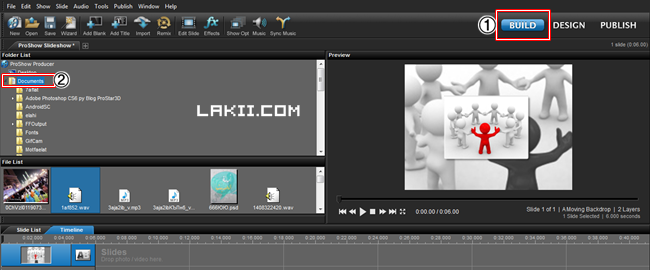
واجهة البرنامج


نبدأ الآن بشرح أهم أزرار واجهة العمل واللي ضروري نحتاج نتعلّمها ونفهمها


خيارنا الأول هو
(1) Build

اللي هو بداية العمل

الأيقونات في الأعلى ليست مهمّه
من ضمن الخيارات عمل مقطع سريع بقوالب جاهزة لكنها لا ترقى للمستوى
واللي يحب الإستكشاف يجرّب ويتعبّث بالأزرار


.. 


(2) هو ملفات الجهاز وفيه راح يكون الملف الخاص اللي جهّزناه لمشروعنا

ْ
{[ وكما هو معروف في أي فكرة لعمل مونتاج نعمل مجلد خاص ونكتب اسمه بالانجليزي حتى نقدر نقرأه ونعرفه لأن البرنامج للأسف لا يدعم العربية ]}

في هذا الملف نضع (
مقطع الصوت + الصور المقترحة للعمل + مقاطع الفيديو المقترحه للعمل )
ويمنع منعاً باتاً حذف الصور من الملف لأنها راح تنحذف من الشريحة وتطلع الشريحة لونها اسود


لنبدأ الآن التجربة ^^


كيف نضيف الصور والفيديو والصوت ؟

بكل بساطة عن طريق السّحب والإفلات
نسحب الصورة ونضيفها إلى ساحة العمل
وأيضاً المقطع الصوتي والفيديو نسحبه ونضيفه إلى ساحة العمل

بالنسبة للفيديو يُفترض أن نصبر قليلاً حتى يتم إضافته لساحة العمل حتى ما
يعلّق البرنامج لأنه أحياناً يحتاج وقت إذا كان الفيديو المُراد إضافته حجمه كبير

** أي مقطع أو صورة أو صوت تمّت إضافته ستكون بداخله علامة صح خضراء **


أيضاً في واجهة البرنامج في الأسفل راح نلاقي ما يسمّى

time line
خط الزمن
..


هذي الطريقة المفضّلة لدي ، بالماوس نسحبالشريحةإلى المكان اللذي يناسبني
أيضاً
الإنتقال يتم إطالته وتنقيصه بسحبه بالماوس


slide list
قائمة الشرائح

وكما هو واضح بإمكاننا تحديد عدد الثواني لكل شريحة يدوياً بكتابتها
أيضاً وقت الإنتقال يتم تعديله يدوياً بوضع عدد الثواني المقترحة
** أنا لا استخدم هذي الطريقة إطلاقاً غير مَرِنه أبداً ومُتعبه ولا تناسبني^^" **

..


الخيار الثاني
(2)
Design


** هذي الفقرة ما راح تهمّكم ولا فيها شغل أو ذاك الأهمّية لكن فقط للتعرف على الأيقونات **

لما نضغط على كل شريحة راح يعطيني تفاصيلها
اسم
الستايل المستخدم
اسم
الإنتقال المستخدم
عدد
الثواني أو الدقائق للشريحة نفسها
عدد
الطبقات للكتابة
وأيضاً فيما لو كان هناك ماسك (
MASK) موجود بالشريحة راح تلاقون شرح مفصّل هنا

..


الخيار الثالث ( نشر)

(3) Publish

هذا الخيار الذي عن طريقه يتم عمل وتصدير الفيديو بعدّة صيغ وخيارات أخرى سنشرحها بعد قليل


..


الخيار
2 و3 راح تلاحظون أنها نفس الشي وتؤدي نفس العمل
ممكن تصدّر الفيديو بصيغة فيديو أو تنشره على الفيس بوك أو اليوتيوب أو على سي دي و دي في دي


..


عند اختيار
File
في هذا الخيار نستطيع البدء في عمل جديد باختيار
new show

- أو فتح عمل سابق باختيار
Open recent
وهنا ستجد آخر الأعمال المحفوظة بجهازك

- وأيضاً الخيار الأخير والمهم
save as
حفظ عملك كملف مفتوح للتعديل عليه وحفظه

** ومن تجربتي أنصح بحفظ عملكم كملف مفتوح كل دقيقة إذا تقدرون ، خاصة إذا اشتغلوا شغل مميز في كل شريحة وأخذت وقت طويل منكم سواء في الكتابة أو في التأثيرات على الصورة **


صورة أقرب للأيقونات المهمّة في هذا الخيار

..


(1) New
عمل جديد
وبإمكاننا إضافة عمل آخر لكن البرنامج ممكن يعلّق عليك ، لأنه فعلاً أحياناً يقفل بدون سبب!


(2) open
فتح ملف مفتوح سابق لكن سيبحث لك عنه من داخل الحاسب وإذا إنتو مضيعين مكانه بأي ملف مشكله عويصة
لهذا السبب أنا لا أفتح ملف مفتوح من هذا الخيار بل من خيار
file


(3) watr mark علامة مائية
اللي هو الختم أو اللوجو المستخدم في عملك كحفظ للحقوق أو شعار حملة أو ما شابه ذلك ..


وهنا خيارت تصغير اللوجو وتعديل ألوانه وشفافيته وأيضاً حذفه .. جميعها ستجدونها في هذه النافذه
وعند استعراض عملك سترى الشعار متواجد على كامل الشرائح

مع مراعاة أن يكون حجمه صغير ويضاف في إحدى زوايا الفيديو لمزيد من الترتيب والحفاظ على جمالية المونتاج

..


(4) collect
خيار مهم اكتشفته أثناء إعداد الدوره الحليوه

..


يقوم هذا الخيار بتجميع الصور والمقاطع الصوتية والفيديوهات التي استخدمتها في هذا العمل
وأيضاً الملف المفتوح
ويضع كل واحده بملف خاص أنت تختار مكانه عند الضغط على
(1)
لاحظو إنه يعطيك الحجم الإجمالي لكل ملف
ثم نختار كما في الصورة
(2) ليتم التجميع وننتظر لحظات ليتم التجميع


بعدها تظهر هذي النافذه 


(5) capture
أخذ لقطة من الشريحة وفيه خيارات لأخذ اللقطة ممكن يصور لك 300 صورة


_ الخيار الأول فقط صورة من شريحة محددة

_ الخيار الثاني راح يحدد لك صورة كل ( .. ) ثانية
يعني لو المقطع اللي عندك 60 ثانية
وحبّيت تاخذ صورة كل ثانية
راح يكون عندك 60 صورة
ولو اخترت صورة كل 50, نصف ثانية راح تطلع لك 120 صورة .. وهكذا .

_ الخيار الثالث صورة لكل شريحة


(6) video

وهو الخيار المهم الذي سوف يقوم بتصدير الفيديو وقد يأخذ وقتاً طويلاً في التصدير ربما دقائق وربما أكثر
حسب
حجم الفيديو وحسب قوة المعالج في جهازك


ونتّبع الخطوات كما في الصورة

..


طبعاً هناك خيارات عديدة في التصدير لأجهزة متعددة سواء هاتف جوال أو أجهزة لوحية أو أجهزة ألعاب و ..

استكشفوها بأنفسكم

بعد الانتهاء من التصدير نذهب إلى برنامج تحويل الصيغ
فورمات فاكتوري ونقوم بتحويله إلى AVI
ليتم تحميله على اليوتيوب
لتحميل برنامج فورمات فاكتوري
هنا

لأن صيغة
MP4 في اليوتيوب أحياناً يتكرر فيها المقطع مرتين للأسف المقطع الأول يكون تمام والثاني يكون بدون صوت


شرح لكامل الدرس بالفيديو


إذا كانت حركتي سريعة في الفيديو

ممكن تقللون من سرعة الفيديو عن طريق خيارات اليوتيوب
الخيارات العلوية بطيء والأسفل سريع
راح تفيدكم كثير في الشروحات


وبحمد الله انتهينا من الدرس الأول في دورة البروشو

وانتظروا الدرس القادم بعد اسبوع بإذن الله